This is default featured slide 1 title

Go to Blogger edit html and find these sentences.Now replace these sentences with your own descriptions.This theme is Bloggerized by Lasantha Bandara - Premiumbloggertemplates.com.

This is default featured slide 2 title

Go to Blogger edit html and find these sentences.Now replace these sentences with your own descriptions.This theme is Bloggerized by Lasantha Bandara - Premiumbloggertemplates.com.

This is default featured slide 3 title

Go to Blogger edit html and find these sentences.Now replace these sentences with your own descriptions.This theme is Bloggerized by Lasantha Bandara - Premiumbloggertemplates.com.

This is default featured slide 4 title

Go to Blogger edit html and find these sentences.Now replace these sentences with your own descriptions.This theme is Bloggerized by Lasantha Bandara - Premiumbloggertemplates.com.

This is default featured slide 5 title

Go to Blogger edit html and find these sentences.Now replace these sentences with your own descriptions.This theme is Bloggerized by Lasantha Bandara - Premiumbloggertemplates.com.

Sabtu, 20 Oktober 2012

Mengatasi Webcam Tidak Berfungsi


Bagaimana memperbaiki webcam yang tidak berfungsi? Dengan internet broadband tersedia secara luas, banyak pengguna PC aktif menggunakan webcam untuk video chatting dan pertemuan online. Tidak hanya peningkatan bandwidth dalam memfasilitasi penggunaan video melalui internet, Webcam yang bagus dan kompresi video yang lebih baik juga sangat membantu. Webcam tidak berfungsi, itulah inti masalah kita disini.

Jika hardware anda tidak berfungsi sebagaimana mestinya, webcam jadi menjengkelkan. Padahal masalahnya hanya satu; tidak ada gambar, itu saja. Dengan asumsi bahwa webcam tidak rusak secara fisik, ikuti petunjuk dibawah ini untuk mengatasi masalahnya. Dalam contoh ini kita menggunakan sistem operasi Windows XP.
Langkah-langkah memecahkan masalah webcam;
  1. Langkah pertama tentu saja untuk memeriksa koneksi webcam Anda. Webcam Kebanyakan menggunakan port USB untuk dihubungkan ke PC, jadi periksa apakah kabel USB terpasang dengan benar. Untuk built-in Webcam langkah ini tentu saja tidak berlaku. Banyak laptop baru memiliki built-in webcam.
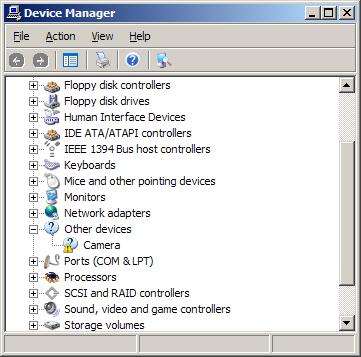
  2. Hal selanjutnya adalah memeriksa Device Manager Windows dan melihat apakah perangkat keras dicatat disana dengan benar dan terpasang dengan baik. Mungkin saja hardware tersebut diakui sebagai kamera, tetapi driver tidak diinstal. Tanda berwarna kuning menunjukkan adanya masalah.webcan yang tidak berfungsi
  3. Jika Anda mengalami device is not recognized pada Windows XP, maka hal itu akan didaftar pada Other Devices.
  4. Dalam kasus seperti gambar diatas, Anda bisa mencoba untuk mengupdate driver. Klik kanan perangkat, dan di menu popup pilih [Update Driver Software]. Kemudian ikuti petunjuk pada layar, tetapi pastikan Anda mengizinkan Windows untuk pencarian web untuk driver yang diupdate. Paling bagus jika ada CD Drivernya.
  5. Dalam hal tidak ada driver yang ditemukan untuk webcam, Anda dapat mencoba program pencari driver pihak ketiga (http://www.driverfinderpro.com/) yang membantu menemukan dan menginstal driver hilang.
  6. Jika ini gagal, langkah berikutnya adalah menguninstall perangkat lunak webcam Anda lalu setelah itu install ulang kembali. Tapi ingat, sebelum menginstall ulang driver, PC harus direstart dulu.
  7. Jika driver dan perangkat lunak dan webcam terinstal dengan benar, dan Anda masih tidak dapat melihat video apapun, mungkin ada masalah dengan pengaturan program. Kebanyakan program chatting memiliki opsi konfigurasi untuk memilih sumber video ke fitur webcam.
  8. Beberapa Webcam dan program chatting memerlukan software tambahan, misalnya program Java, Flash dan software Quicktime harus dipasang dan up to date. Tapi tentu cek juga perangkat lunak DirectX, karena semua aplikasi video, termasuk Webcam, DirectX digunakan untuk pemrosesan video. Sampai disini saya yakin webcam Anda sudah berfungsi.
Jika Anda menggunakan webcam Anda untuk instant messaging cepat dengan salah satu program chatting populer, Anda bisa gunakan EatCam (http://www.eatcam.com/), yang memungkinkan Anda untuk merekam webcam chatting dari MSN, YM, ICQ, Skype, AIM, dan beberapa lagi!

Cara Periksa Alamat IP pada Microsoft Windows


Ingin memeriksa alamat IP (IP address) di Microsoft Windows? Bagi kamu yang baru belajar mengenai computer & internet, khususnya mengenai jaringan / networking, sepertinya artikel berikut ini menjadi hal yang wajib kamu ketahui. IP (Internet Protocol) : alamat 32-bit yang digunakan untuk mengidentifikasi komputer desktop, notebook, router, switch atau perangkat jaringan lain dalam jaringan atau Internet. Alamat tersebut adalah alamat yang ditugaskan untuk kartu jaringan (network card) di komputer kamu untuk berkomunikasi dengan perangkat jaringan lainnya. Nah, langsung aja yuk.. ayo ikuti cara sederhana berikut :    1. Klik Start pada menu windows, kemudian klik Run.    2. Kemudian ketik cmd dan klik OK.    3. Jendela Command prompt akan muncul seperti di bawah. Ketik ipconfig. Klik Enter.   Disini kamu dapat melihat IP Address kartu jaringan pada CPU/laptop, yang dalam hal ini  yaitu 192.168.1.101. Selain itu akan menunjukkan Subnet Mask dan Default Gateway. Seperti yang dapat Kamu lihat di sini,  Subnet Mask adalah 255.255.255.0 dan Default Gateway 192.168.1.1.  Catatan: Silakan baca informasi IP kamu dengan benar dengan mengidentifikasi kartu jaringan yang semestinya sedang terhubung saat ini. Sebagai contoh yang digunakan dalam gambar test tersebut diatas adalah menggunakan Laptop, dimana terdapat satu network card & satu wireless card. IP tersebut adalah IP address dalam jaringan dimana perangkat komputer pada saat itu sedang terhubung pada jaringan. Tidak ada IP ditampilkan untuk koneksi wireless karena memang tidak ada koneksi ke jaringan wireless.   Jika kamu perlu memeriksa detail info jaringan yang meliputi server DNS dan fisik info alamat MAC, kemudian ketik ipconfig/ all.  Bagaimana, mudah bukan?  Semoga bermanfaat...

Cara Menghilangkan Tanda Tang dan Obeng


Sering aku ditanya tentang masalah ini. Yaitu tentang bagaimana cara menghilangakn tanda tang dan obeng yang muncul di blog kita. Bagi yang baru terjun didunia blog pasti ada yang bingung kenapa di blog mereka bisa muncul tanda tang dan obeng yang biasanya bisa digunakan untuk mengedit secara langsung untuk gadget2 atau element2 yang terpasang. 

Sebenarnya itu bukan merupakan suatu masalah, karena tanda tersebut hanya muncul jika pemilik blog sedang login di account blognya dan hanya muncul di komputer orang tersebut. Jadi orang lain tidak bisa melihatnya. Dan kalau pemilik blog tersebut sudah "sign out" maka tanda tersebut tidak akan muncul lagi.

Jadi para blogger pemula gak usah khawatir ya ... :D

Dah, gitu ah aja tips dan trik kali ini. mo lanjutin tidur lagiiii......
:s :s :s :s 


Tips Mengedit HTML Blogspot


Jika kita mengotak-atik atau mengedit HTML blog kadang2 akan mengalami kesulitan, apalagi bagi yang masih agak pemula. Entah itu gak bisa nemu kode yang mau diedit lah, gak bisa disimpan karena error lah, Ada pesen error yang gak jelas lah, dan lah-lah yang lain, ya to...??? Nha trik dan tips kali ini akan mencoba gimana cara untuk mengatasi atau setidaknya mengurangi masalah "lah-lah" yang kadang2 atau sering terjadi tersebut.
Berikut ini beberapa tips untuk edit HTML bogger:

1. Backup Template
Membackup template ini penting karena jika terjadi hal-hal yang tidak dinginkan, misalnya blog jadi rusak maka kita bisa membuatnya seperti sediakala (sebelum rusak) jika kita sebelumnya sudah membackup template. Cara membackup template ini mudah. Cukup klik pada link "Download Full Template" lalu simpan file template di komputer kita. Kalo terjadi kesalahan yang tidak bisa kita atasi, kita tinggal upload aja file template tersebut.

2. Memberi Tanda Centang pada Kotak "Expand Widget Template"
Ini yang kadang2 dilupakan para "editor". Kalau kotak  "Expand Widget Templates" tidak dicentang maka kode2 yang dicari kemungkinan tidak ditemukan. Tapi kadang2 hal ini tidak perlu dilakukan tergantung dari petunjuk tutorialnya. Makanya perhatikan baik2 tutorialnya kalo mau Edit HTML blog.

3. Tips Mempermudah Pencarian
Untuk mempermudah pencarian kode yaitu dengan meng-copy dulu kode yang mau dicari kemudian tekan "Ctrl+f" lalu masukkan kode yang dicopy tadi kedalam kotak yg muncul. Kalo misalkan kode yang dicari tidak muncul maka cobalah mencari sebagian dari kode tersebut. Misal mau mencari kode <p><data:post.body/></p> jika tidak ketemu maka cb carilah sebagiannya atau seperti inidata:post.body kalau sudah ketemu maka klik tombol next untuk melihat apakah ada kode lain yang sama untuk memastikan kode yang dikehendaki. Tapi tips ini sepertinya sulit dilakakukan jika menggunakan browser "Chrome" paling mudah jika menggunakan "Mozilla Firefox".


4. Tips Menghadapi Error Yang Muncul 
Jika saat menyimpan hasil editan kemudian muncul pesan error, misal seperti ini:
We were unable to save your template
Please correct the error below, and submit your template again.
Your template could not be parsed as it is not well-formed. Please make sure.....
Maka hal yang harus kita lakukan adalah berusaha memahami pesan error tersebut. Kemudian kita cek kembali tutorial yang kita baca apakah langkah-langkah yang sudah kita lakukan bener2 sesuai dengan tutorialnya. kalau tidak yakin maka kita bisa mengulangi lagi tutorialnya dari awal dengan mengklik tombol "Clear Edit" terlebih dahulu.

Mungkin untuk masalah mengahadapi berbagai pesan error ini akan kita bahas lebih lanjut diepisode yang lainnya yang lebih spesifik.

Yak mungkin itu aja dulu tips-tips dalam pembahasan kali ini. Kita jumpa lagi di tips-tips berkutnya.

Web Hosting Murah, Lengkap dan Berkualitas


Bingung mo cari hosting? Mo yang murah tapi fasilitasnya lengkap?
Jangan bingung-bingun datang aja ke http://superinhost.com. Kalo gak percaya silahkan buktikan sendiri.
Ni contoh paket yang ditawarkan :

Paket Super Mega
- Space 50 MB, Bandwith 1GB, Harga = Rp.35.000 / Tahun
- Space 100 MB, Bandwith 2GB, Harga = Rp.50.000 / Tahun
- Space 250 MB, Bandwith 5GB, Harga = Rp.90.000 / Tahun
- Space 500 MB, Bandwith 10GB, Harga = Rp.140.000 / Tahun

Paket Super Giga
- Space 1 GB, Bandwith 20GB, Harga = Rp.20.000/bulan atau Rp.200.000/Tahun
- Space 2 GB, Bandwith 40GB, Harga = Rp.32.000/bulan atau Rp.320.000/Tahun
- Space 5 GB, Bandwith 100GB, Harga = Rp.50.000/bulan atau Rp.500.000/Tahun
- Space 10 GB, Bandwith 200GB, Harga = Rp.750.000/bulan atau Rp.750.000/Tahun

Untuk semua paket diberikan FEATURE yang sama. Unlimted email, unlimited Database, Fantastico, Cpanel, PHP, MySQL dll. Pokoknya super lengkap. Kalo gak percaya silahkan kunjungi http://superinhost.com

Highlight pada Script/Kode di Postingan


Memberikan Highlight untuk script atau kode pada postingan akan lebih memperjelas pembaca. Contohnya bisa kamu lihat pada blogku ini. Setiap kali ada script/kode maka akan selalu ada highlight (kotak) yg akan membedakan dengan tulisan yg lain. Nha kamu mau tahu cara pembuatamnya?

Gini nih caranya :
1. Login ke blogger lalu pilih Layout-->Edit HTML
2. Kemudian copy kode dibawah ini lalu pasang di Script CSS kamu atau pasang sebelum kode ]]></b:skin>

.alert { background: #DDE4FF;
text-align: left;
padding: 5px 5px 5px 5px;
border-top: 1px dotted #223344;border-bottom: 1px dotted #223344;border-left: 1px dotted #223344;border-right: 1px dotted #223344;}

Kode yang berwarna merah (#DDE4FF) adalah warna background kotak highlight, kamu bisa menggantinya dengan kode warna yang lain yang cocok dengan background blog kamu. Untuk kode-kode warna bisa dilihat DISINI

3. Kalau sudah kemudian Simpan.

Cara Posting
Supaya kode/scriptnya nanti bisa ada kotak highlight-nya maka untuk memposting harus pake cara2 tersendiri. Yaitu dengan menambahkan kode ini <p class="alert"> sebelum kode/script yg akan diberi highlight. kemudian ditambahkan kode </p> diakhir script/Kode.

Dah gitu aja, gampang kan

Cara Pasang Flash di Blog


Untuk memasang flash ke dalam blog cukuplah mudah. Yang kamu perlukan yaitu file flash yang biasanya ber-extensi .swf lalu upload file tersebut ke hosting. misal di geocities.com ato 000webhost ato tempat hosting lainnya. File animasi flash tersebut bisa dijadikan hiasan pada blog ato bisa juga dijadikan hiasan di header sehingga membuat blog menjadi lebih animatif. Untuk memasang flash pada blog caranya sebagai berikut :

1. Login ke blogger kemudian pilih menu "Layout".
2. Kemudian klik link "Add a gadget" dimana akan ditempatkan animasi flash.
3. Pilih "HTML/Javascript" kemudian taruh script berikut :

<embed src="http://blogoholic.info/wellcome.swf" quality="high" bgcolor="white" width="500" height="100" type="application/x-shockwave-flash" pluginspage="http://www.macromedia.com/shockwave/download/index.cgi? P1_Prod_Version=ShockwaveFlash"></embed>

Contoh :


* Ganti "http://blogoholic.info/wellcome.swf" dengan alamat file flash kamu yang telah ditaruh di hosting. 
* Ganti width="500" height="100 dengan ukuran dari file flashmu.


Mengganti "Older Posts" Dengan Angka


Secara umum, navigasi untuk pindah halaman di blogspot biasanya menggunakan link dengan teks "Older Posts (posting lama)" dan "Newer Posts (posting baru)". Beda dengan wordpress yang navigasinya bisa berbentuk angka sehingga bisa memudahkan untuk loncat beberapa halaman ke postingan yg lama maupun baru.
Nha trik kali ini akan menjelaskan bagaimana cara mengganti link "Older Posts (posting lama)" dan "Newer Posts (posting baru)" menjadi angka seperti gambar di bawah ini


1. Langkah awal tentu saja harus menuju ke desain template anda kemudian ke "Edit HTML"
2. setelah itu cari kode ini ]]></b:skin> kalo sudah ketemu taruh script dibawah ini sebelum kode tersebut
.showpageArea a {
text-decoration:underline;
}
.showpageNum a {
text-decoration:none;
border: 1px solid #cccccc;
margin:0 3px;
padding:3px;
}
.showpageNum a:hover {
border: 1px solid #cccccc;
background-color:#cccccc;
}
.showpagePoint {
color:#333;
text-decoration:none;
border: 1px solid #cccccc;
background: #cccccc;
margin:0 3px;
padding:3px;
}
.showpageOf {
text-decoration:none;
padding:3px;
margin: 0 3px 0 0;
}
.showpage a {
text-decoration:none;
border: 1px solid #cccccc;
padding:3px;
}
.showpage a:hover {
text-decoration:none;
}
.showpageNum a:link,.showpage a:link {
text-decoration:none;
color:#333333;
}


3. setelah itu cari kode ini </body> kemudian taruh script dibawah ini sebelum kode tersebut.

<!--Page Navigation Starts-->
<b:if cond='data:blog.pageType != &quot;item&quot;'>
<b:if cond='data:blog.pageType != &quot;static_page&quot;'>
<script type='text/javascript'> 
var pageCount=5; 
var displayPageNum=5; 
var upPageWord =&#39;Previous&#39;; 
var downPageWord =&#39;Next&#39;; 
</script> 
<script src='http://bloggergadgets.googlecode.com/files/blogger_pagenavi_min.js' type='text/javascript'/> 
</b:if> </b:if> 
<!--Page Navigation Ends -->


Kalau sudah silahkan dilihat hasilnya.

Setting Domain di co.cc


Seperti yang sudah kita ketahui, bahwa co.cc adalah top level domain yang bisa kita dapatkan secara gratis. Kita bisa mengganti nama blog kita dari "http://namadomain.blogspot.com" atau"http"//namadomain.wordpress.com" (dll) menjadi"http://namadomain.co.cc" . Dengan co.cc kita bisa mengontrolDNS Records, A, MX, dan CNAME records, sehinga domain co.cc bukan hanya sekedar "URL Forwarding".
Berikut ini akan saya coba mengungkapkan tentang cara setting domain di co.cc:

Ada 3 tipe pengaturan di co.cc. Ketiganya memiliki fungsi tersendiri. berikut ini penjelasanya:

1. Managed DNS
Ini biasanya digunakan untuk sebuah web yang memerlukan web hosting dan mengharuskan untuk mengarahkan Name Server-nya ke hosting tersebut. Misal untuk membuat web di 000webhost, atau bisa juga untuk blog wordpress yg menggunakan hosting dari luar. Metode ini tidak cocok digunakan untuk blogger/blogspot yang menggunakan hosting default dari blogger/blogspot.
Cara setting untuk metode ini yaitu dengan mengisi pada kolom"Name Server 1 dan Name Server 2 dengan name server yg sesuai dengan hosting yang digunakan. Misal, bagi yang menggunakan hosting dari 000webhost maka untuk kolom "Name Server 1" disi dengan "ns01.000webhost.com" dan kolom "Name Server 2" disi dengan "ns02.000webhost.com". Kemudian klik tombol "Setup". Selesai

2. Zone Records
Zone records cocok digunakan bagi para pengguna blogger/blogspot. berikut ini cara setting untuk Zone Records
  • Pada kolom "Host" isikan dengan nama domain yg sudah km daftarkan, misal "www.namadomain.co.cc" (jangan lupa dikasih "www")

  • Untuk option "TTL" biarkan saja, gak perlu dirubah2

  • Pada option "Type" pilih yang "CNAME"

  • Untuk kolom "Value" isikan "ghs.google.com"

  • Sehingga akan seperti pada gambar dibawah ini: 

Langkah selanjutnya yaitu merubah settingan di blogger/blogspot caranya begini:

  • Login ke blogger/blogspot kemudian masuk ke menu "Setting-->Publishing"

  • Kemudian pilih "Switch to: • Custom Domain

  • Setelah itu klik pada "Already own a domain? Switch to advanced settings"

  • Kemudian isikan nama domain kamu yang baru pada kolom"Your Domain".


  • Selanjutnya klik tombol "Save Setting"

Selesai. Kalau berhasil (Settingnya sudah benar) maka domain kamu yang baru akan aktif dalam waktu antara beberapa jam sampai 2 hari. Jadi sabar aja menunggunya. Blog kamu akan tetap bisa diakses dengan melalui domain yang lama.

3. URL Forwarding
URL forwarding bisa digunakan untuk apa aja, bisa web ato blog. Tapi URL Forwarding ini hanya memforward domain yg baru (yang di co.cc) ke domain lama. Jadi domain lama akan 100% seperti semula tanpa ada perubahan apapun, cuma kita bisa mengakses web/blog kita dengan mengetikkan nama domain baru kita di browser. Jika menggunakan URL Forwarding maka yang terindex di google atau Search engine yang lain adalah tetap Domain kita yang lama.
Untuk setting URL Forwarding sangat mudah, kita hanya mengisikan data-data yang diminta dan disesuaikan dengan web/blog kita, seperti "Redirect to:, Page Title, URL Hiding, Meta Description dan Meta Keywords". Kita tidak perlu lagi mensetting domain di web/blog kita lagi.
Note: Metode ini tidak dianjurkan jika tidak terpaksa

Jadi kesimpulannya adalah:
  • Jika kamu memakai layanan blogger/blogspot maka gunakanlah"Zone Records"

  • Jika domainnya digunakan untuk web yg memerlukan hosting atau untuk wordpress maka gunakanlah "Manage DNS"

  • Jangan menggunakan "URL forwarding" jika tidak terpaksa. Misal untuk untuk blog dari multiply yang tidak support custom domain.